PIP
-
spacepy安装失败
pip install git+https://github.com/spacepy/spacepy.git -
pip换源
修改 ~/.pip/pip.conf (没有就创建一个)
[global]
timeout = 6000
index-url = https://pypi.tuna.tsinghua.edu.cn/simple
trusted-host = pypi.tuna.tsinghua.edu.cn
使用默认源
pip install 模块名 -i https://pypi.org/simple快速使用指定源
pip install 模块名 -i https://pypi.tuna.tsinghua.edu.cn/simple
pip install 模块名 -i https://pypi.douban.com/simple/
使用proxy下载, 开着vpn就无法使用第三方源, 这时需要使用
—-proxy--proxy http://127.0.0.1:xxxxconda直接输入
-
windows terminal 调用虚拟环境
# 管理员打开powershell
set-executionpolicy remotesigned
Anaconda
-
python 3.8 使用pip报错.
- urllib3版本过高, 降低urllib3版本
- 使用国内服务器
pip install requests==2.20 或者使用下面的命令降低版本: pip install urllib3==1.25.8 pip install urllib3==1.25.11 -i http://pypi.douban.com/simple --trusted-host pypi.douban.com -
python virtualenv 下配置 pip
-
查找pip调用配置的路径
pip config -v list -
当前项目文档下的venv文件夹中打开pip.ini, 配置
如: pip使用阿里pip源
[global] index-url = http://mirrors.aliyun.com/pypi/simple [install] trusted-host=mirrors.aliyun.com -
系统环境
cd %appdata%
mkdir pip
cd pip
vim pip.ini

[global]
timeout = 6000
index-url = https://pypi.tuna.tsinghua.edu.cn/simple
trusted-host = pypi.tuna.tsinghua.edu.cn
-
-
Python-获取图片的大小
pip install pillow # 安装pillow import os from PIL import Image path = os.path.join(os.getcwd(),"23.png") img = Image.open(path) print img.format # PNG print img.size # (3500, 3500) -
anaconda换源
anaconda | 镜像站使用帮助 | 北京外国语大学开源软件镜像站 | BFSU Open Source Mirror
-
vim ~/.condarc
channels:
  - defaults
show_channel_urls: true
default_channels:
  - https://mirrors.tuna.tsinghua.edu.cn/anaconda/pkgs/main
  - https://mirrors.tuna.tsinghua.edu.cn/anaconda/pkgs/r
  - https://mirrors.tuna.tsinghua.edu.cn/anaconda/pkgs/msys2
custom_channels:
  conda-forge: https://mirrors.tuna.tsinghua.edu.cn/anaconda/cloud
  msys2: https://mirrors.tuna.tsinghua.edu.cn/anaconda/cloud
  bioconda: https://mirrors.tuna.tsinghua.edu.cn/anaconda/cloud
  menpo: https://mirrors.tuna.tsinghua.edu.cn/anaconda/cloud
  pytorch: https://mirrors.tuna.tsinghua.edu.cn/anaconda/cloud
  pytorch-lts: https://mirrors.tuna.tsinghua.edu.cn/anaconda/cloud
  simpleitk: https://mirrors.tuna.tsinghua.edu.cn/anaconda/cloud
运行
conda clean -i清除索引缓存,保证用的是镜像站提供的索引。
-
-
anaconda 虚拟环境 export 环境
Managing environments - conda 4.10.3.post41+bc22d85c documentation
Anaconda export Environment file
conda create -n myenv python=3.8.8 # 创建 conda remove --name myenv --all # 删除 # 导出环境 conda env export | grep -v "^prefix: " > environment.yml # 创建环境, 并导入包 conda env create -f environment.yml -
wsl conda 无法联网
可能原因:未知
-
解决:重启wsl
wsl —shutdown -
与宿主机无法连通?
-
-
keras tensorflow 版本问题
-
torch 多卡训练环境配置
# 环境
conda update -n base conda
conda install pytorch torchvision torchaudio cudatoolkit=11.1 -c pytorch -c nvidia

# 删除yolov5/requirements.txt中以下三个包
- opencv-python[version='>=4.1.2']
- torch[version='>=1.7.0']
- thop

conda install --yes --file requirements.txt
pip 安装上面三个包
Jupyter notebook
-
windows 使用jupyter notebook,远程使用jupyter notebook
-
服务器端安装anaconda
-
打开Anaconda Prompt,输入jupyter notebook –generate-config生成配置文件,并记录路径。
-
继续在Anaconda Prompt中输入ipython,然后输入from notebook.auth import passwd,最后输入passwd(),设置密码,然后复制输出生成的密钥文件。
-
从第一步记录的路径找到配置文件,使用记事本打开配置文件。
-
在配置文件中添加以下命令,并设置访问端口和拷贝生成的密钥。
c.NotebookApp.ip = '*' # 设置远程所有ip可访问 c.NotebookApp.open_browser = False # 关闭浏览器 c.NotebookApp.password=u'密钥' # 输入上面生成的密钥 c.NotebookApp.port = 8888 # 设置SSH访问的端口 c.NotebookApp.allow_remote_access = True # 允许远程连接 -
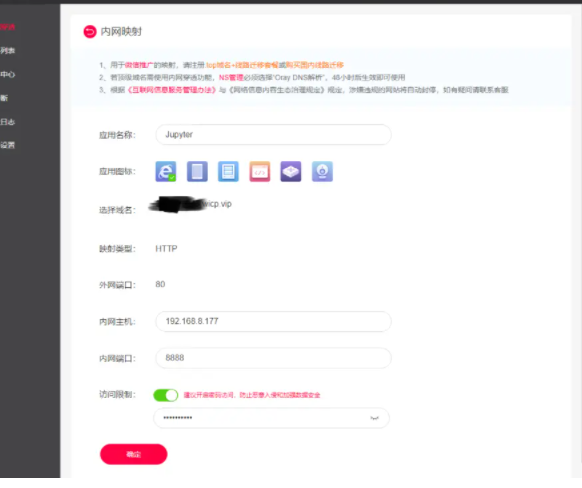
花生壳内网映射http,访问限制不开。
-
生成后,Anaconda Prompt输入
jupyter notebook # 保持开启状态 -
浏览器打开获得的网址就行。(网址不需要写端口)
-
-
jupyter notebook 使用虚拟环境
虚拟环境下安装jupyter notebook
conda install nb_conda jupyter notebook-
kernel切换(切换虚拟环境)
需要在这个虚拟环境中安装ipykernel
python -m ipykernel install --user --name py27 # py27是目标虚拟环境名
-
-
jupyter notebook 配置自动代码补全和Markdown文件的目录
-
进入base环境
pip install jupyter_contrib_nbextensions # 没有设置源的话: -i https://pypi.mirrors.ustc.edu.cn/simple jupyter contrib nbextension install --user pip install jupyter_nbextensions_configurator jupyter nbextensions_configurator enable --user -
安装成功后,关掉Jupyter notebook重新打开,观察是否安装成功,即多了一个nbextensions。

-
-
jupyter里ipynb和py文件的相互转换
-
在name.ipynb所在目录下打开终,输入以下命令
jupyter nbconvert --to script name.ipynb
# name.ipynb是要转换文件的名字,转换后在name.ipynb所在目录下出现name.py文件
-
-
jupyter notebook 快捷键
Jupyter Notebook 有两种键盘输入模式。

编辑模式,允许你往单元中键入代码或文本;这时的单元框线是绿色的。
命令模式,键盘输入运行程序命令;这时的单元框线是灰色。
命令模式 (按键 Esc 开启)快捷键:
Enter : 转入编辑模式
Shift-Enter : 运行本单元,选中下个单元
Ctrl-Enter : 运行本单元
Alt-Enter : 运行本单元,在其下插入新单元
Y : 单元转入代码状态
M :单元转入markdown状态
R : 单元转入raw状态

设定 1 级标题
设定 2 级标题
设定 3 级标题
设定 4 级标题
设定 5 级标题
设定 6 级标题
Up : 选中上方单元
K : 选中上方单元
Down : 选中下方单元
J : 选中下方单元
Shift-K : 扩大选中上方单元
Shift-J : 扩大选中下方单元
A : 在上方插入新单元
B : 在下方插入新单元
X : 剪切选中的单元
C : 复制选中的单元
Shift-V : 粘贴到上方单元
V : 粘贴到下方单元
Z : 恢复删除的最后一个单元
D,D : 删除选中的单元
Shift-M : 合并选中的单元
Ctrl-S : 文件存盘
S : 文件存盘
L : 转换行号
O : 转换输出
Shift-O : 转换输出滚动
Esc : 关闭页面
Q : 关闭页面
H : 显示快捷键帮助
I,I : 中断Notebook内核
0,0 : 重启Notebook内核
Shift : 忽略
Shift-Space : 向上滚动
Space : 向下滚动
编辑模式 ( Enter 键启动)下快捷键
Tab : 代码补全或缩进
Shift-Tab : 提示
Ctrl-] : 缩进
Ctrl-[ : 解除缩进
Ctrl-A : 全选
Ctrl-Z : 复原
Ctrl-Shift-Z : 再做
Ctrl-Y : 再做
Ctrl-Home : 跳到单元开头
Ctrl-Up : 跳到单元开头
Ctrl-End : 跳到单元末尾
Ctrl-Down : 跳到单元末尾
Ctrl-Left : 跳到左边一个字首
Ctrl-Right : 跳到右边一个字首
Ctrl-Backspace : 删除前面一个字
Ctrl-Delete : 删除后面一个字
Esc : 进入命令模式
Ctrl-M : 进入命令模式
Shift-Enter : 运行本单元,选中下一单元
Ctrl-Enter : 运行本单元
Alt-Enter : 运行本单元,在下面插入一单元
Ctrl-Shift-- : 分割单元
Ctrl-Shift-Subtract : 分割单元
Ctrl-S : 文件存盘
Shift : 忽略
Up : 光标上移或转入上一单元
Down :光标下移或转入下一单元
Pycharm
-
服务器show图片失败, 远程无法显示图片
# 服务器没装图形化界面 apt-get install xorg openbox # 只需要安装qt pip install pyqt5 使用MobaXterm_Personal_22.0远程登陆server或直接ssh远程登陆server(X11协议开启) 需要保持登陆的状态 echo $DISPLAY #查看显示设备 localhost:14.0 # 显示结果 export DISPLAY=localhost:14.0 之后就能显示imshow图片了-
方法2
File->Settings->Plugins
OpenCV Image Viewer
-
Packages
-
tqdm
-
迭代器 tqdm(iterator) 可以将任意For循环显示成进度条形式
-
使用方式
# original
for ele in list:
    ...

# tqdm
for ele in tqdm(list):
    ...

# change tqdm log
l = tqdm(list)
for ele in l:
    l.set_description(f"xxx: {ele}")
    ...

# tqdm interval log
l = tqdm(list)
for ele in l:
    l.update(10)  # 间隔10个循环更新一次信息
    ...
l.close() # 关闭tqdm
-
-
多线程
from multiprocessing import Pool def apply(): """ 多线程所调用apply方法 :return: list_crop: 处理完成的列表片段 """ return list_crop def init_process(g_var1, g_var2, g_var3): """ 全局函数, 初始化线程 :param global_vars: 全局的参数 g_var1 g_var2 g_var3 :return: """ global input_path, output_path, first_use input_path, output_path, first_use = g_var1, g_var2, g_var3 list_crop # 待处理列表的切片(切成线程的分数) with Pool(processes=8, initializer=init_process, initargs=(input_path, output_path, first_use,)) as pool: list_crop_done = apply(list_crop) # 一个线程处理一个切片 res_list += list_crop_done # 处理完后叠加到结果list -
librosa
使用python对音频进行降采样
y_48k, sr = librosa.load(wav_filename, 48000) # 读取原音频 y_16k = librosa.resample(y=y_48k, orig_sr=48000, targe_sr=16000) # 降采样 -
nohup无法打印python的print函数
- 是print的缓存问题
nohup python -u test.py >> nohup.out 2>&1 & -
python运行脚本时打印信息同时保存信息
python xxx.py 2>&1 | tee [log file]
Vscode 问题
-
vsode python format 格式化失效
打开设置,搜索
python.formatting.provider,选择autopep8pip install pep8 pip install --upgrade autopep8- 2023年
python.formatting.provider可能已经找不到了, 会出现以下问题- formatter server 启动失败
- 报错
You have deprecated linting or formatting settings for Python [duplicate] The setting "editor.defaultFormatter" for Python is set to "ms-python.python" which is deprecated.- 解决方法
- vscode 配置文件, 就是那个json文件中, 注释掉灰色的代码 (目前不适用的代码)
"[python]": editor.defaultFormatter如果是ms-python.python, 改成autopep8.
- 2023年
-
vscode 无法远程连接问题
- 如果遇到没log但是无法远程连接的问题, 直接kill服务器所有关于vscode的进程
- 还有问题就删除服务器中.vscode-server文件夹.
- 关闭账号设置同步
- 降低vscode版本
-
vscode python debug 路径问题
只需要在debug的文件开头调整路径就行
import os
import sys
os.chdir(sys.path[0])