Windows 10
-
win10下使用vim
-
windows启动时隐藏cmd窗口
-
删除Windows10侧边栏项目
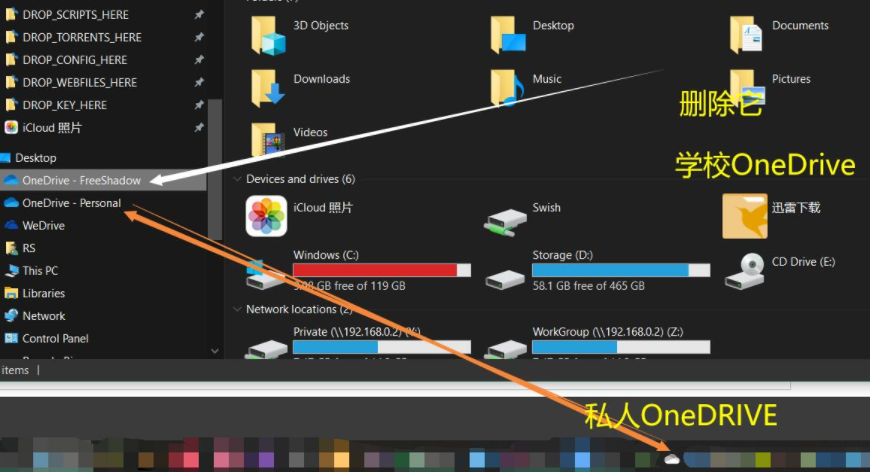
如果您需要删除【资源管理器】左边面板的OneDrive图标,您可以尝试:
-
前往C:\Users<用户名>,看看有没有不需要的文件夹
-
如果有关OneDrive图标依然存在,您可以登陆管理者账号,然后参考下方方法:
注册表为系统的主要档案,任何修改可能会导致系统档案损毁。
请您在修改注册表前衡量风险。
有关备份注册表的方法,请参考微软官方资讯:
http://support.microsoft.com/kb/322756
-
同时按【win键+R】,输入regedit,打开【注册表】
-
前往【hkey_current_user\software\microsoft\windows\currentversion\explorer\desktop\NameSpace】
-
左边面板,【NameSpace】文件夹下,点击不同的文件
-
右边面板,留意【数据】栏部分,找到与您不需要的OneDrive账户的相关文件夹
-
左边面板,对有关文件夹,右键删除
-
重启电脑,看看效果
-
-
wsl虚拟机无法ping host
改防火墙规则
WSL2 unable to ping host machine · Issue #4171 · microsoft/WSL
-
ssh 端口映射
ssh -L [收听接口:]收听端口:目标主机:目标端口 username@hostname # 多端口 ssh remote-host -L 8822:REMOTE_IP_1:22 -L 9922:REMOTE_IP_2:22 -
vscode正则表达式批量替换
查找:"static/(.*).css 替换:"static/css/$1.css # $1是group1匹配到内容之后需要保留的变量. ([A-Za-z-0-9\.' ,?\\:\/!;%$@&()—£={}<>á`ñ’´\[\]*\^]+) ([A-Za-z-0-9\.' ,?\\:\/!;%$@&()—£={}<>á`ñ’´\[\]*\^]+) -
windows openssh 安装
windows 会出现openssh安装失败的情况
-
常规安装方法
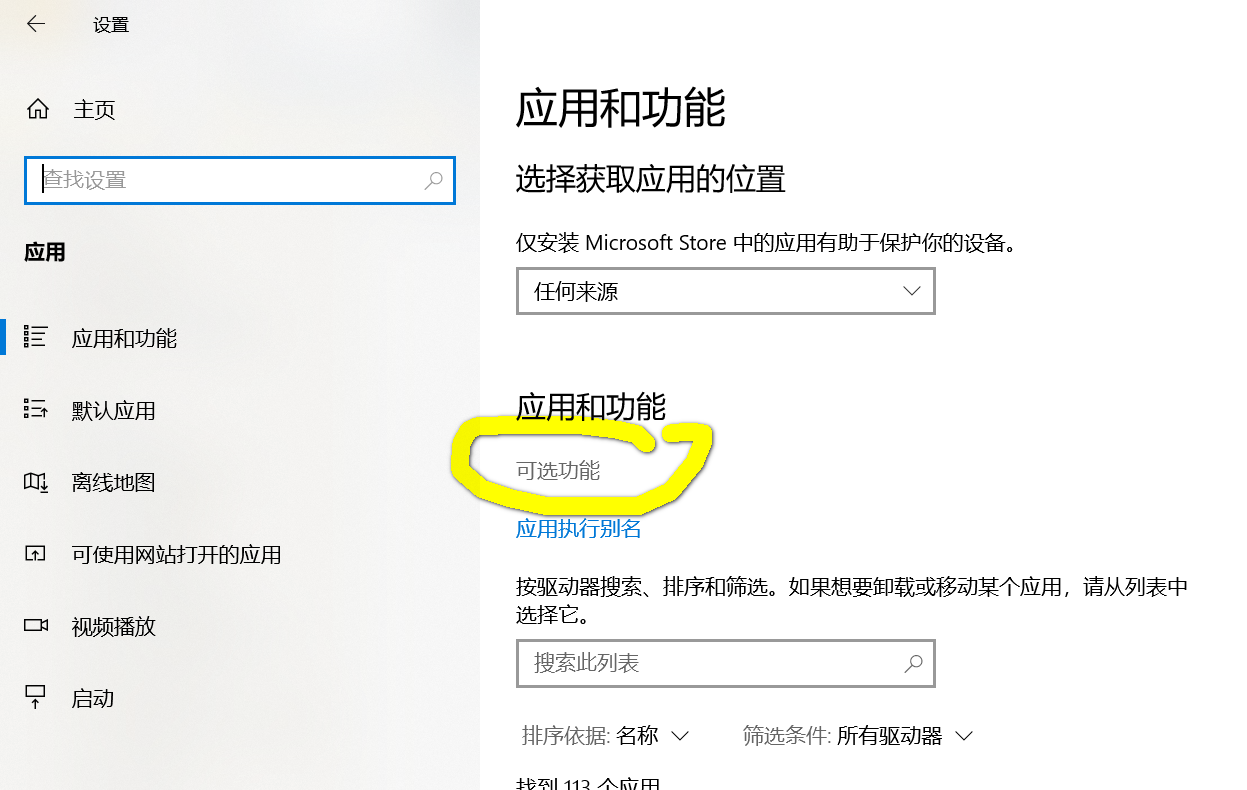
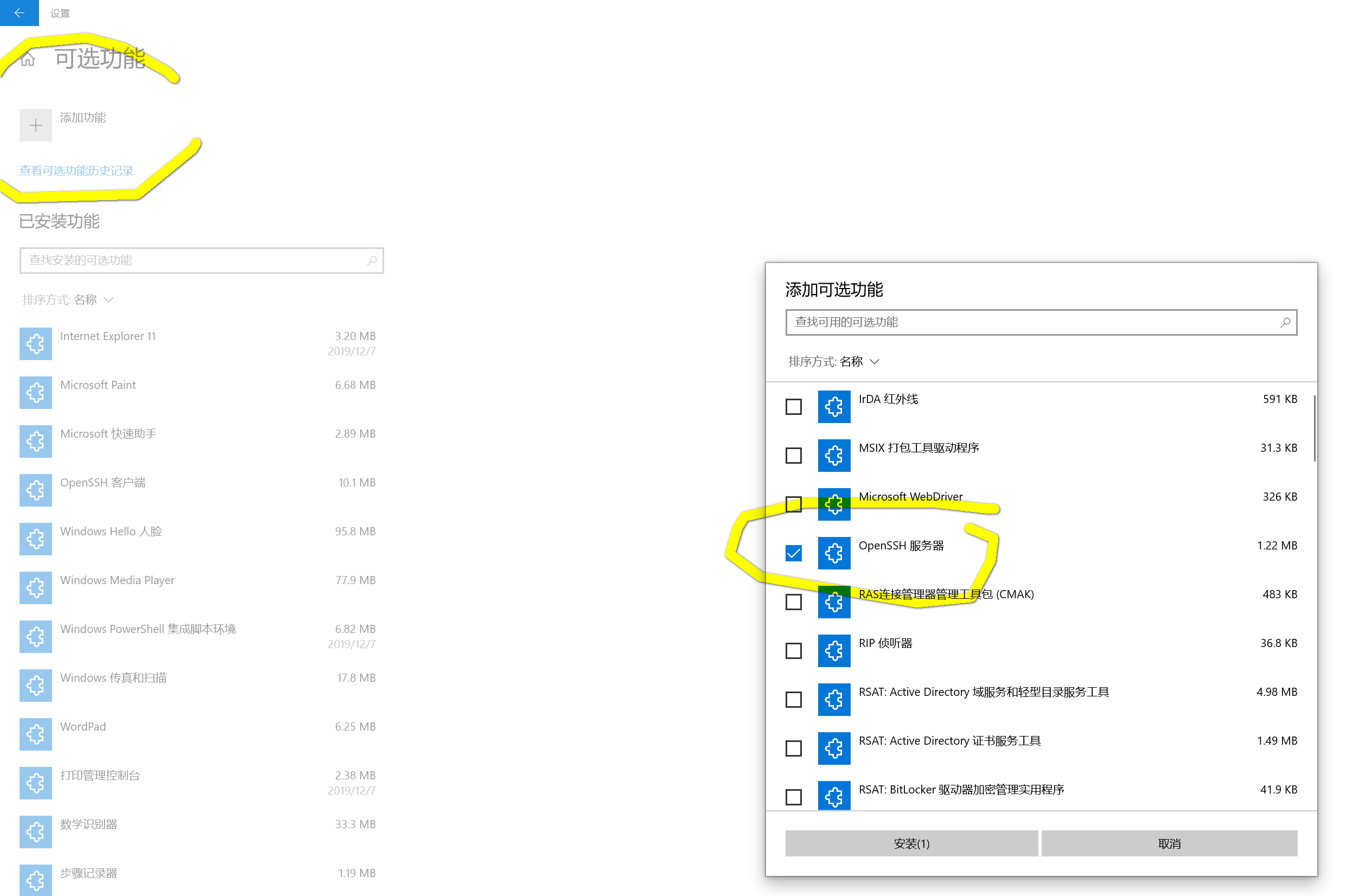
-
其他方法
-
基于PowerShell的OpenSSH下载最新软件:
-
到openssh安装文件夹下, 运行命令
powershell.exe -ExecutionPolicy Bypass -File "D:\Download\OpenSSH-Win64\install-sshd.ps1" # 启动ssh net start sshd # 设定自启动, 也可以直接在服务中启用自动 sc.exe config sshd start= auto -
如果自启动失败(windows10 [SC] OpenSCManager 失败 5)
- 此问题是因为用户没有在控制账号下登录,所以安装出问题(新装的系统,没有设置登录密码)。
- 运行–>输入regedit–>依次找到HKEY_LOCAL_MACHINE\Software\Microsoft\Windows\CurrentVersion\Policies\System\
- 将EnableLUA的值改为0,最后重启电脑,再次操作,即可。
-
进服务, 设定两项openssh服务为自动

-
启动服务后可以通过 netstat 命令查看 SSH Server 服务是不是已经开始监听默认的 22 号端口了:

-
打开C:\ProgramData\ssh\sshd_config 修改端口
Port 65001 PubkeyAuthentication yes -
客户端创建公钥
keygen -R

# 服务器将公钥放入administrators_authorized_keys文件中
cd C:\ProgramData\ssh mv id_rsa.pub administrators_authorized_keys

ssh-rsa AAAAB3NzaC1yc2EAAAADAQABAAABgQC01uhrVXfP83HroGkgFvJauDUa86RG9JkhDShIVFVt6wBZfy+CHmZkl2HrZL064njETE8eNwtBJwSATRuPb5TsQv7i2+7RGOusRNpx3+/hoUW4fypBUn8qyPzw+OimjAQKvNF3kp1WZ8YZ7aeogZzTOeCejAPJ4Y26Rth5r3g4e0sk5J+lI/tTyw7bpB2qkxRa2SSbfBsuVcnyejAkYK5rQzG6Du4ckVl2d5d9mdZ24lzI8KF3s2m1/EcZI1w5VVy9dwmfp3CEIZxVqNQySIbvk18ZyJhanAjnjtmmlwX4V4ULdUyQ32dGc7+HMBBY1ec4ThOjPP0m58fYvn6sBIkL45Kh2SNpF1tHrmdj3AHkJ1/oac7ZqxjJsWTObG4TQ8puoCQVPNt+SzQI2c7d0dNWxfjlYTw8QduYH5kFZSng+KqaLbnldg9vrRy3+cYXyEtt2oM2tYjxvQUmCg5QEQIoZDjFDYcGwmwx0FgBkjBmoqxywj0pYJLzeFsJGZxZ1Mk= sun@DESKTOP-L98U77R
-
-
-
解决VM 与 Device/Credential Guard 不兼容。在禁用 Device/Credential Guard 后,可以运行 VM 的方法
-
步骤一:禁用Device Guard或Credential Guard:
禁用用于启用Credential Guard的组策略设置。 在主机操作系统上,右键单击“开始” > “运行”,键入gpedit.msc,然后单击“ 确定”。本地组策略编辑器打开。 转至本地计算机策略 > 计算机配置 > 管理模板>系统 >Device Guard(或者是: 设备防护) > 启用基于虚拟化的安全性。 选择已禁用。
转到“ 控制面板” >“ 卸载程序” >“ 打开或关闭Windows功能”以关闭Hyper-V。 选择不重启。
-
步骤二:通过命令关闭Hyper-V(控制面板关闭Hyper-V起不到决定性作用,要彻底关闭Hyper-V)
以管理员身份运行Windows Powershell (管理员)(Windows键+X)
bcdedit /set hypervisorlaunchtype off重启.
-
-
$‘\r‘: command not found的解决方法
去除Shell脚本的\r字符: sed -i 's/\r//' one-more.sh -
faststone 注册码
name:bluman serial/序列号/注册码:VPISCJULXUFGDDXYAUYF -
windows下读取ext4格式磁盘
官方下载地址:
https://china.paragon-software.com/home-windows/extfs-for-windows/download.html
Paragon ExtFS for Windows 4.2.651
下载安装
然后下载补丁 V1.2 by TSRh
paragon.extfs.fixed.winall.read.nfo.keygen-tsrh
把keygen和另外两个文件放到ExtFS的安装目录下
我的安装目录是 “C:\Program Files (x86)\Paragon Software\ExtFS for Windows"
打开keygen,先点击Patch RSA 2048,选择安装目录下的
Paragon ExtFS for Windows.exe
再次点击 Patch RSA 2048,选择安装目录下的
extservice.exe
点击Generate让生成License,keygen会重启ExtFS的服务。
之后打开 ExtFS 就发现已经破解完成。
-
双系统罗技k380配对
系统及蓝牙键盘信息:
Windows版本:Windows 7 Ubuntu版本:Ubuntu 12.04(64位) 蓝牙键盘:罗技K480
-
首先在Ubuntu下进行配对。使用ubuntu自带的蓝牙菜单进行配对,提示的配对密码是错误的。需要使用hcidump工具查找出真正的密码。详细步骤如下:
打开终端,输入如下命令安装bluez-hcidump sudo apt-get install bluez-hcidump 使用hcidump工具开始抓取蓝牙配对密码 sudo hcidump -at | grep pass 在Ubuntu蓝牙菜单中,按照提示添加设备。 Ubuntu搜索到蓝牙键盘后,点击连接。此时hcidump会抓到正确的密码,如下所示,在蓝牙键盘上输入此密码并按回车即可配对成功。(切记不要输入配对菜单提示的错误密码) bdaddr 00:1F:20:F0:EF:75 passkey 224095 (注意记录下此处蓝牙键盘的物理地址 00:1F:20:F0:EF:75)
-
进入windows进行重新配对,配对成功后,上述ubuntu的配对则会失效。因为配对的key信息已经修改。我们要做的是取出当前蓝牙键盘与windows配对使用的key,将其复制到Ubuntu下的linkkeys文件即可。 下载PsExec: http://technet.microsoft.com/en-us/sysinternals/bb897553.aspx 解压后,找到PsExec.exe. 右键点击,在其属性->兼容性中勾选“以管理员身份运行此程序” 运行cmd, 进入命令行,切换到PsExec.exe所在的目录,执行如下命令打开注册表编辑器:PsExec.exe -s -i regedit.exe 找到HKEY_LOCAL_MACHINE\SYSTEM\ControlSet002\services\BTHPORT\Parameters\Keys\aa1111111111\00:1F:20:F0:EF:75中的数据项(如f33a8cadac63b019e8533590b2821357),记录下来。(自己敲键盘记住吧,无法直接复制)
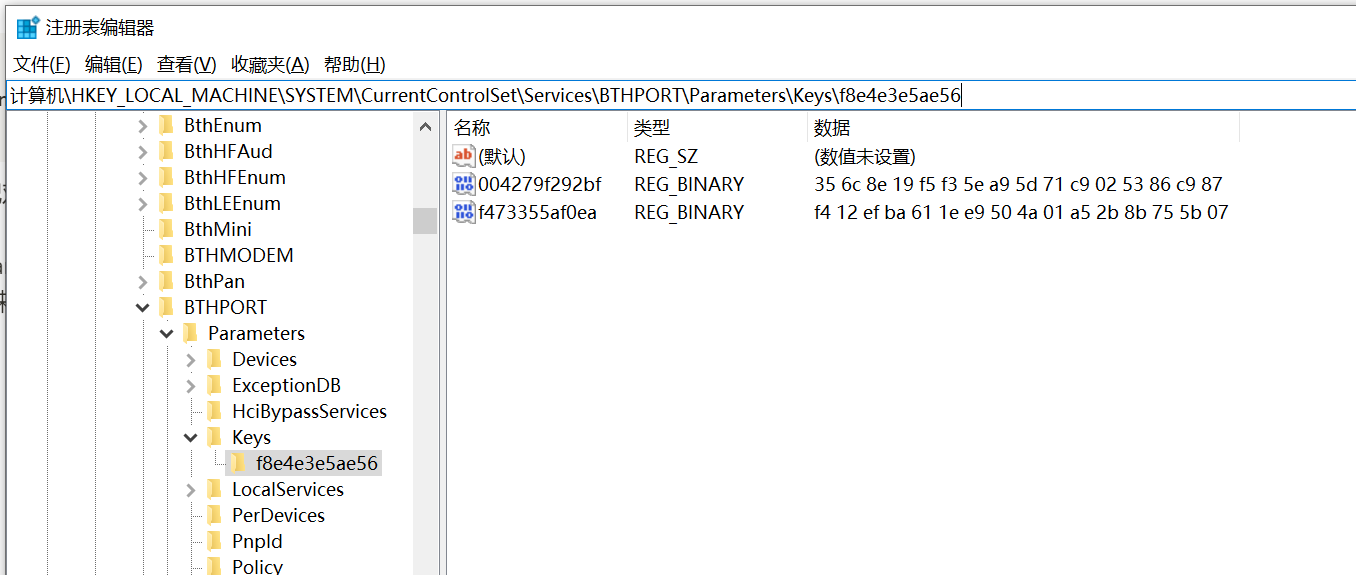
计算机\HKEY_LOCAL_MACHINE\SYSTEM\CurrentControlSet\Services\BTHPORT\Parameters\Keys\f8e4e3e5ae56- 将windows下配对产生的key复制到Ubuntu配对文件中。 重启进入Ubuntu 将在windows中记录的key信息,找到文件/var/lib/bluetooth/AA:11:11:11:11:11/linkkeys的对应00:1F:20:F0:EF:75的配对信息,替换掉。 重启ubuntu(必须重启,否则使用的还是原来的key信息)
-
-
系统无故自动重启
【Kernel-Power】系统已在未先正常关机的情况下重新启动。如果系统停止响应、发生崩溃或意外断电,则可能会导致此错误。
系统代理,网盘和网页
-
移除google,baidu搜索引擎广告
-
使用关键字屏蔽uBlacklist,不需要网址屏蔽了
GitHub - cobaltdisco/Google-Chinese-Results-Blocklist: 我终于能用谷歌搜中文了……
-
网址屏蔽
Google 搜索在采集站的攻势下已经残废了,必须得配上『Google Hit Hider by Domain』才能使用 - V2EX
长期维护网址:
https://raw.githubusercontent.com/cobaltdisco/Google-Chinese-Results-Blocklist/master/GHHbD_perma_ban_list.txt
https://pastebin.com/pMmmMM3G
https://github.com/ron159/trash_sites
-
-
Windows microsoft store 打不开问题,windows terminal安装打不开
-
终极解决方案
Clash使用期间无法使用Outlook和OneNote · Issue #123 · Fndroid/clash_for_windows_pkg
-
本质还是clash开启了系统代理的问题,不过Clash有选项可以改部分软件的代理使用方式
打开General-UWP Lookback

- 勾选
- 你的账户 - microsoft账户
- Microsoft 便签
- Microsoft Store
- Office
- OneNote for Windows 10
- 之后点Save Changes
- 勾选
-
-
旧方案
-
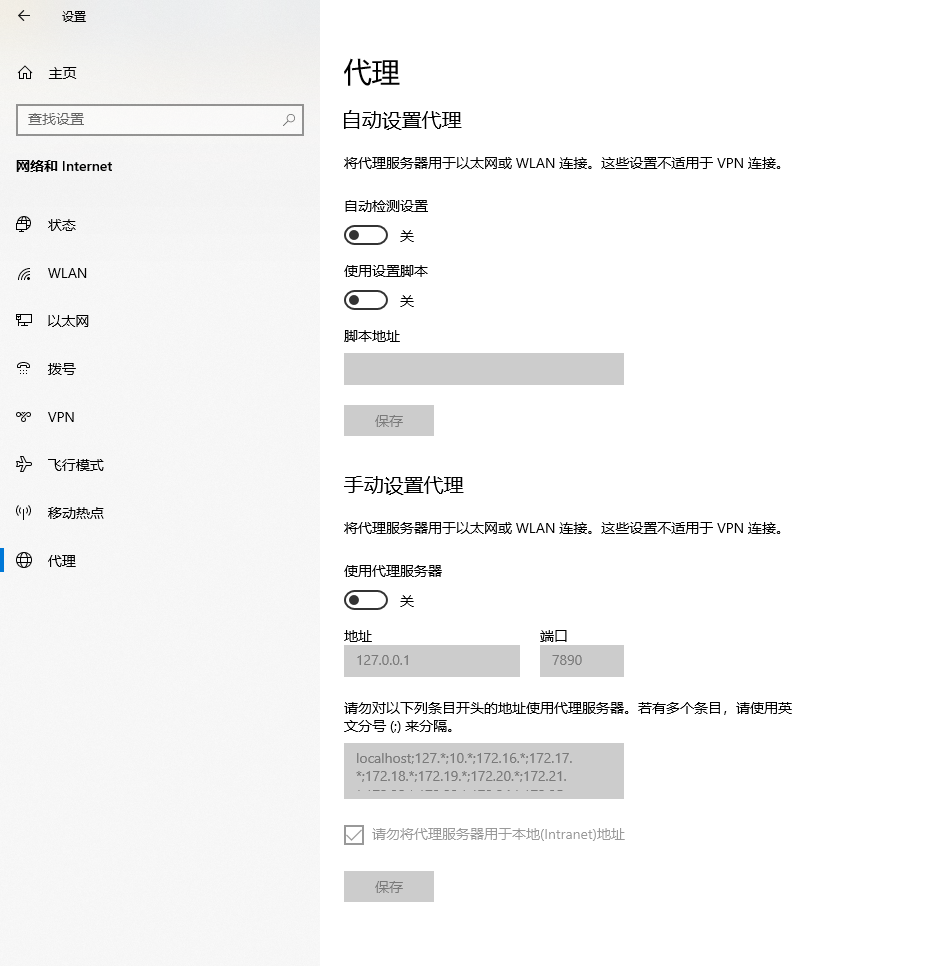
解决
关闭系统代理
clash把系统代理临时关了就行。
或
-
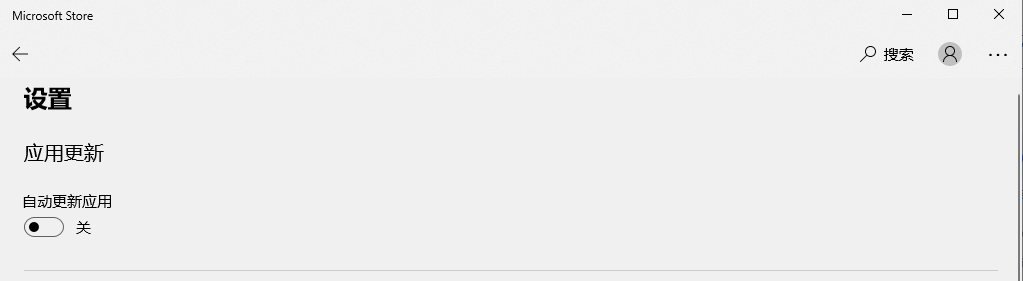
关闭自动更新
-
没有设置按钮?似乎没大用。
- 需要等待连接,连接失败也会出现设置按钮。
- 还没有:开始-设置搜索store-修复应用商店
- 修复结果可能是没有开用户权限,修复完就能点设置按钮了。
-
-
-
OneDrive 同步任意文件夹
- 想要通过onedrive同步备份一个工作文件夹。依次打开OneDrive:设置-备份-管理备份,发现默认只能备份特定的文件夹,而我只想备份文档中的一个子文件夹。
-
以管理员身份打开cmd命令行, 建立软连接
mklink /d "C:\Users\XXX\OneDrive\doc" "C:\Users\XXX\Documents\doc"不需要提前在OneDrive中新建doc文件夹,输入该命令后,会自动创建该文件夹。
-
- 想要通过onedrive同步备份一个工作文件夹。依次打开OneDrive:设置-备份-管理备份,发现默认只能备份特定的文件夹,而我只想备份文档中的一个子文件夹。
-
OneDrive 不走 Clash proxy 代理
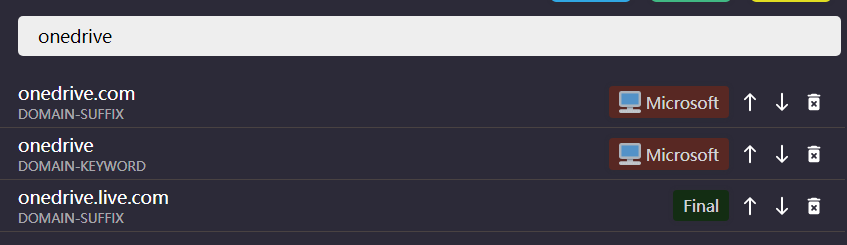
- 修改setting中的parser.
- 注意在设定后parsers会写入yaml文件.
parsers: # array - url: xxxx yaml: prepend-rules: - DOMAIN-SUFFIX,onedrive.com,China-Websites - DOMAIN-KEYWORD,onedrive,China-Websites - DOMAIN-SUFFIX,onedrive.live.com,China-Websites - DOMAIN-SUFFIX,khaitanpublicschool-my.sharepoint.com,China-Websites - DOMAIN-KEYWORD,steam,🇭🇰 香港 06 - DOMAIN-SUFFIX,steampowered.com,🇭🇰 香港 06 - DOMAIN-SUFFIX,steam-chat.com,🇭🇰 香港 06 - DOMAIN-SUFFIX,steamgames.com,🇭🇰 香港 06 - DOMAIN-SUFFIX,steamusercontent.com,🇭🇰 香港 06 - DOMAIN-SUFFIX,steamcontent.com,🇭🇰 香港 06 - DOMAIN-SUFFIX,steamstatic.com,🇭🇰 香港 06 - DOMAIN-SUFFIX,steamcdn-a.akamaihd.net,🇭🇰 香港 06 - DOMAIN-SUFFIX,store.st.dl.pinyuncloud.com,🇭🇰 香港 06 - DOMAIN-SUFFIX,media.st.dl.pinyuncloud.com,🇭🇰 香港 06 - DOMAIN-SUFFIX,cdn.akamai.steamstatic.com,🇭🇰 香港 06 -
windows下映射阿里云
-
CloudDrive可以解决所有问题, 一步到位. -
rclone更好 -
RcloneBroswer
-
安装docker
-
需要wsl, 安装完docker for windows desktop客户端之后, 打开url
Win10上Docker无法正常启动 出现install WSL2 kernel update的情况_LeungSr的博客-CSDN博客
-
-
安装RaiDrive
-
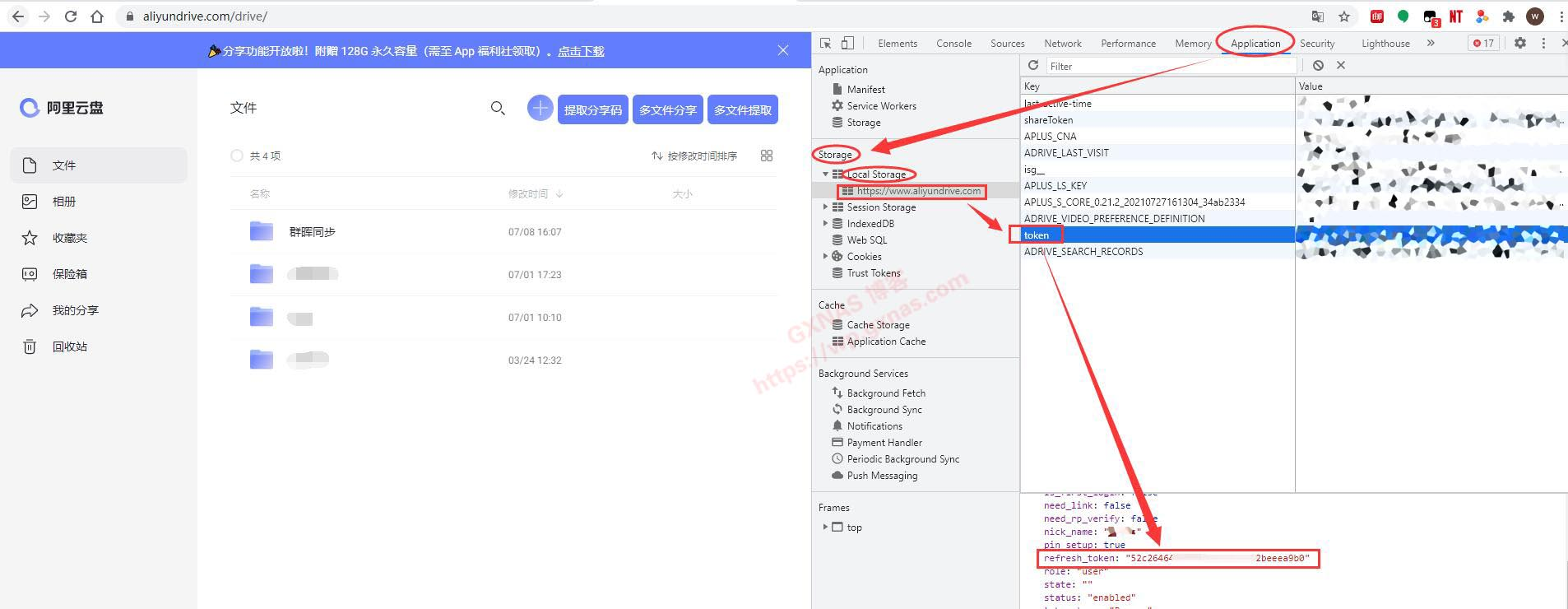
获取阿里云token
-
管理员打开powershell
docker run -d --name=aliyunpan-webdav --restart=always -p 1180:8080 -v /etc/localtime:/etc/localtime -v /volume1/docker/aliyunpan_webdav:/etc/aliyun-driver/ -e TZ="Asia/Shanghai" -e ALIYUNDRIVE_REFRESH_TOKEN="阿里云盘的token" -e ALIYUNDRIVE_AUTH_PASSWORD="访问密码" zx5253/webdav-aliyundriver- 加上token后, port 51001
docker run -d --name=aliyunpan-webdav --restart=always -p 51001:8080 -v /etc/localtime:/etc/localtime -v /volume1/docker/aliyunpan_webdav:/etc/aliyun-driver/ -e TZ="Asia/Shanghai" -e ALIYUNDRIVE_REFRESH_TOKEN="24052a4af3fa46c4af9d92dcf31ac41b" -e ALIYUNDRIVE_AUTH_PASSWORD="1GE9mAvev" zx5253/webdav-aliyundriver -
浏览器打开127.0.0.1:51001
- user: admin; pw: 刚输入的密码
-
使用RaiDrive
-
-
github代理
git config --global http.proxy "192.168.99.1:65003" git config --global https.proxy "192.168.99.1:65003" -
go 模块 proxy 代理
-
始终无法连接?
- 可能是系统时间不正确:
-
无法安装其他语言的输入法
Download Windows 10 1909 ISO 19H2 Language Pack [October 2019]
软件
-
下载道客巴巴,百度,之类的文档
-
windows md5 校验工具
CertUtil -hashfile <path to file> MD5 -
Windows安装miniconda
下载软件安装即可
需要添加环境变量
C:\Users\sunqi\miniconda3 C:\Users\sunqi\miniconda3\Scripts C:\Users\sunqi\miniconda3\Library\bin -
Windows安装git
下载软件安装即可
需要添加环境变量
C:\Program Files\Git\bin